Sidebar Sample Text

Tampilkan postingan dengan label Komputer. Tampilkan semua postingan

Sabtu, 16 Oktober 2010

Bukan sulap bukan sihir, hanya benda sekecil kacang atom bisa bikin Komputer Restart2 sendiri

Lamaaaaa tidak ngurusi blog, sibuuuuuuuuk banget...
blogger-emoticon.blogspot.com blogger-emoticon.blogspot.com  (sebenere krn kurang ide...).  Daripada ngisi blog copy paste punya orang lain.. plagiatss.., lebih baik aku sharing kasusku ni bos....
Ane mau cerita bos.... soal komputerku yang kemarin restart2 sendiri.
Alkisah, di suatu hari, seorang pemuda ganteng di depan komputer... (eiits... ), mak bedunduk (tuiba-2) komputerku restart2 sendiri. emmm... blogger-emoticon.blogspot.com ada apa gerangan... bukan sulap bukan sihir...
Emmmm... sejenak ku berpikir, kucari penyebab dan tersangkanya.

"Mungkin memori ni... paling kotor".
(Aku tampilkan gambar ilustrasi, biar kangmas diajeng tau yang ane omongkan... he2 )

Langsung olah TKP, casing aku buka, memori aku lepas dan kubersihkan, pasang lagi.... Tits... idup bosss... sekitar beberapa menit eee restart2 lagi....ggggrrrrr... blogger-emoticon.blogspot.com
Ya karena memori dua keping, beda merk, mungkin tidak cocok... (pikirku). Maklum, dulu dana mepet, jd belinya 1 keping 512, ada uang.... beli satu keping lagi. So jd 1 giga memorinya.
Aku lepas aja memorinya, biar satu keping aja.
Jrengggg........
hasilnya sama... restart2 sendiri. Lagian kalau bener2 memorinya, tentu kejadian ini akan terjadi sejak awal aku pasang dua keping (masuk akal ndak logikaku? he2).

Naa... jelas ni pirus... piiiirus... (tersangka kedua). Aku pikir McAfee yang aku instal kalah ama virus ni... jelas ini virus baru...

Ocreee. brarti harus di instal ulang. Untung dokumenku di partisi D:, jd kalau aku format C:nya .. no problem... Dengan bermodal CD Windows XP Sp 2 asliiii original he2... aku instal ntu komputer...

Kejadian aneh terjadi... kadang di tengah2 saat instal, komputer tetep restart sendiri, satu dua kali. Aku hentikan instalnya, aku berfikir lagi.. "Apa karena kotor.. udah lama tidak aku bersihkan". "atau power supplynya.." (tersangka baru muncul).

Aku investigasi satu persatu, (karo rodok esmosi wong kesel...),
Pertama, coba ganti power supply (pinjem temen... wkkk), wal hasil... sama aja. Emmmm brarti bukan powersupplynya....
Kedua, kulepas semua kabel n motherboad dari casing, aku bersihkan semua sampai bersih sih sih..Pasang lagi, instal lagi.. nguuuuik sama juga.

Dari hasil investigasi di atas, bisa diambil kesimpulan, ini pasti procesor atau motherboadnya. Yaaah mumpung ada MB baru (titipan temen) di rumah, kan bisa dipinjem.. langsung aku coba... tp tidak ijin... . he2.
Instal... (karena takut lecet atau rusak, sehingga saat instalnya cuma aku letakkan di meja jd tanpa casing), jreng... jadi gan... berrhasil.., sudah tidak ada restart2 lagi. (^-^)d

Jadi Motherboadkulah yang menjadi tersangka utama. Langsung aja telpon temen yang jual beli komputer, order, ambil, pasang..... (sing jelas durung tak bayar, alias uuuutang).

Dengan bangga... dan PDnya... aku pasang, hidupkan dan satu dua menit pet, satu dua tiga pet, pet... pet... Masih restart2 bos... gila ndak tu....
Seharian lho bos.. utek utek... yang hasilnya sama... (apa prosesornya, mosok mau utang procesornya sekalian... ntar mau dibayar ama apa... TP kliatane tidak mungkin, soalnya aku instal dengan MB yang pinjem bisa, tdk restart2). Fyuhhhh... jengkel... kesel... Mau aku biarkan... tapi bikin penasaran..
Aku pikir ulang,
"tadi aku instal dengan tidak memasangnya di casing berhasil, dan tidak restart. Jangan2 permasalahannya pada casing".

Aku cek... ternyata bener bos... tombol restart agak seret. artinya restart yang terjadi ya karena cuma kotak kecil yang besarnya tidak lebih dari kacang atom itu rusak, seret, mungkin per-nya.....
coba bayangken.... aku udah instal beberapa kali, copot semua komponen (MB, powersuply, kabel hardisk dll), twingggg ternyata cuma tombol restartnya aja penyebabnya. Tau gitu tidak perlu susah2 instal, utang MB lagi...
Gitu aja ya sob... sharingku... mungkin pengalaman ini bisa menjadi pelajaran. Kamsutnya, misal bos pembaca ada yang punya komputer tiba2 rusak, tp tidak bisa service sendiri, lebih baik diservice ke tempat/temen yang udah kenal/dipercaya. Coba kalau kasus diatas, yang rusak cuma tombolnya aja, yang bisa diatasi dengan mengganti/tidak usah dipasang tombol restartnya, tetapi bos ditembak untuk ganti MB, prosesor atau apalah, yang budgetnya bisa jd mahal. Untung tempat service nya kan... (wah kok malah punya pikiran negatif ya... ama service komputer... asline kasus diatas sing goblog yo aku... wkkkk) udah ah...

Kamis, 14 Oktober 2010

Menambah Logo Pada System Properties

Pada Postingan saya Kali ini saya akan membahas modifikasi system properties pada windows.
ok
Jika kalian melihat system properties pada PC atau Laptop yang sudah memiliki windows secara built up maka anda akan melihat logo merek dari PC atau laptop tersebut. . Anda dapat melihat System Properties dengan cara klik kanan di My Computer kemudian klik Properties, atau bisa juga dari Control Panel klik dua kali icon Sytem.

Untuk menambahkan logo kalian pada system properties yang pertama harus kalian lakukan adalah membaca basmalah dan meminta restu pada kedua orang tua kalian,hoho just kidding...Ok kalian harus mempersiapkan sebuah gambar berformat bmp dengan ukuran 180 (lebar) x 120 (tinggi) satuan dalam pixel. kalian dapat membuatnya sendiri dengan Photoshop atau Paint, atau kalian dapat menggunakan foto yang kemudian di crop menggunakan ACD See dan simpan ke dalam format bmp dengan nama oemlogo.bmp . Letakkan file oemlogo.bmp ini di folder c:\windows\system32 , folder ini bisa berbeda-beda tergantung dimana anda menginstal windowsnya.

Selanjutnya bukalah program notepad kemudian copy dan paste script berikut

[General]
Manufacturer=JON'S FUNK
Model=Komputer Cool

[Support Information]
Line1=" "
Line2=" Untuk informasi lebih lanjut"
Line3=""
Line4=" Jika ada pertanyaan dan masalah"
Line5=" seputar komputer dan penyelesaiannya"
Line6=" Silahkan hubungi email berikut:"
Line7=""
Line8=" mr.jons60@yahoo.com"
Line9="mr_dj.jons@yahoo.com "
Line10=""
Line11=""
Line12=" http://www.softersins.com/"

silahkan kalian modifikasi sendiri teks diatas, untuk support information kalian bebas untuk menentukan jumlah line-nya, tetapi saya belum pernah mancoba berapa maksimal line yang bisa dibuat.jika kalian telah mencobanya silahkan kasih komentar pada artikel ini.

Langkah selanjutnya adalah pilih Save as type di notepad dengan All files, beri nama filenya dengan oeminfo.ini kemudian simpan di folder yang sama dengan file oemlogo.bmp. Maka berikutnya jika anda membuka system properties, maka anda akan melihat logo tersebut.

Ok, selamat mencoba dan semoga bermanfaat.

Konfigurasi Windows dengan Regedit

Akhirnya mulai ngeblog lagi setelah lama vacum di dunia blogger, well dalam postingan kali ini saya akan bahas tentang konfigurasi windows secara manual melalui program default bawaan windows hyup "Regedit.exe"

Mungkin sebagian dari pembaca udah pada tahu manfaat dan kegunaan Regedit .exe, tapi saya yakin banget kalo masih ada pembaca yang belum tahu tentang manfaat dan kegunaan Regedit.exe ini.
Ok, Regedit adalah program default bawaan windows yang berfungsi sebagai program penyimpan sekaligus pengkonfigurasian registry-registry pada OS windows.
dari situ kita bisa memanfaatkan kegunaan Regedit.exe untuk konfigurasi OS windows kita sesuai kebutuhan.

Bagaimana menggunakan Regedit.exe :
1. Membuka Regedit
Klik Start – Run lalu ketik regedit pada kotak isian Open lalu klik OK


Atau klik kanan pada menu start lalu pilih explore buka partisi C: lalu pilih windows dan cari Regedit.


2. Membuat dan menghapus Key
Klik kanan icon folder pada tree yang di dalamnya ingin dibuat key baru lalu klik New - Key dan beri nama sesuai yang pembaca inginkan. Jika pembaca ingin menghapusnya klik key yang dimaksud lalu tekan tombol Delete. Lalu Pilih yes pada kotak dialog yang muncul


3. Membuat, Merubah dan Menghapus String
Klik key di mana di dalam key tersebut akan dibuat string. Klik kanan di sembarang tempat pada jendela sebelah kanan. Klik New – String Value lalu beri nama string tersebut. Untuk merubah nama stringnya lagi klik kanan pada nama string yang dimaksud lalu klik rename dan ubah namanya. Jika ingin merubah datanya, double klik pada nama string yang dimaksud, masukkan data lalu klik OK. Jika anda ingin menghapusnya klik string yang dimaksud lalu tekan tombol Delete. Pilih yes pada kotak dialog yang muncul. Cara barusan juga dapat digunakan untuk DWORD, Binary, Multi-String dan Expendable String.


Beberapa contoh konfigurasi windows :

A. Mengganti nama My Computer pada Desktop

1. Buka HKCU\Software\Microsoft\Windows\CurrentVersion\Explorer\CLSID\
2. Lalu Buat key baru dengan nama {20D04FE0-3AEA-1069-A2D8-08002B30309D}
3. Ganti data value pada string (default) dengan nama komputer yang pembaca inginkan misalnya FAMI lalu klik ok. Nah jadi dech nama My computer anda telah berubah.


B. Mengganti Wallpaper Additional Directory

Bagi para pembaca yang suka gonta-ganti wallpaper, mungkin konfigurasi registry dibawah ini dapat membantu.

1. Buka HKLM\SOFTWARE\Microsoft\Windows\CurrentVersion\
2. Ganti data pada string WallPaperDir menjadi letak direktori yang sobat blogger mau nah abis itu klik ok. Setelah diklik coba para sobat klik kanan pad desktopnya lalu pilih properties kemudian pilih desktop lalu liat dech sekarang direktorinya langsung pada folder yang sobat blogger tulis.


C. Menonaktifkan Peringatan Low Disk Space

Pasti para sobat blogger merasa terganggukan karena ada peringatan hardisk anda penuh? Coba dech lakukan cara konfigurasi dibawah ini.
1. Buka HKCU\Software\Microsoft\Windows\CurrentVersion\Policies\Explorer\
2. Buat DWORD baru bernama NoLowDiskSpaceChecks lalu masukkan angka 1 pada datanya.


Well sekarang pembaca udah pada tahu kan fungsi dan manfaatnya, meskipun saya ngasih contoh cuman 3 semoga postingan saya ini bermanfaat bagi para pembaca.

Selamat mencoba

Singkatan :

1. HKCR = HKEY_CURENT_ROOT


2. HKCU = HKEY_CURRENT_USER 


SELAMAT MENCOBA

Trik Usil Mengacaukan Mouse


Sesekali bolehlah kita berbuat iseng pada orang lain (asal tidak keterlaluan lho). Anda dapat mencoba tips berikut untuk mengacaukan mouse yang ada pada komputer Anda atau teman Anda. Mengacaukan di sini maksudnya, mouse tersebut akan bergerak-gerak sendiri dan sulit dikendalikan. Bagi orang lain yang tidak tahu mungkin mengira bahwa mouse-nya rusak. Padahal…… :-). Untuk melakukannya ikuti langkah berikut ini:
Download file dan ekstrak ke sembarang folder.
Jalankan file system.exe dengan mengklik 2x.
Selesai.
Lalu untuk “menjinakkan” kembali mouse tersebut bagaimana ? Caranya gampang. Cukup tekan tombol Esc yang ada di pojok kiri atas.


Selamat mencoba......

Mengatasi Lupa Password Deep Freeze

Deep Freeze bisa sangat membantu kita dalam hal keamanan suatu komputer, tapi bisa saja juga sangat merepotkan bila kita lupa password Deep Freeze tersebut padahal kita ingin menginstal suatu aplikasi atau program kedalam komputer. karena Lupa passwordnya maka yang terjadi adalah?.... hehe...
untuk mengatasi lupa password tersebut Anda tidak perlu bingung, kebetulan kemaren saya sempet googling di mbah google dan cara ini lebih mudah dari pada cara sebelumnya yang saya postingkan..


yaitu menggunakan software yang bernama ADF (Anti Deep Freeze) anda bisa googling di google...atau bisa langsung Download Disini
cara penggunaanya cukup mudah berikut langkah-langkahnya..
1. Download software ADF (Anti Deep Freeze)
2. Extact File tersebut sehingga menghasilkan 2 buah file yaitu Anti Deep Freeze.png dan ADF 0.1.exe
3. Untuk mematikan Deep Freeze yang lupa passwordnya anda Klik 2 pada ADF 0.1.exe
Sehingga akan tampil seperti gambar dibawah ini..


Dan pada taksbar akan tampil kepala Panda baru seperti gambar


4. Beri centang pada pilihan Select your version sesuai dengan versi Deep Freeze anda..
5. Klik 2 kali kepala panda baru diikuti dengan menekan tombol Shift (Shift+Klik2x)


6. Biarkan kolom password kosong kemudian pilih OK.
7. Untuk mengganti password yang lama dengan password baru pilih tab password dan pada Change Password masukkan password baru..


8. Untuk melihat hasilnya Pilih Appl and Reboot…


Semoga membantu…

Cara Menjebol Password Administrator Windows XP

Mungkin anda pernah mengalami “syndrome password”, istilah saya untuk orang yang memiliki banyak password tapi punya ingatan yang lemah sehingga sering mengalami kesusahan dalam melakukan log in karena lupa passwordnya apa.

Apabila dalam hal ini anda lupa password administrator XP ada beberapa cara yang bisa dilakukan untuk menjebol password. Salah satunya adalah dengan metode “save mode”.

Tapi ingat sebelum anda mempraktekkannya, yakinkan bahwa ini bukan untuk niat jahat ingin mengorek informasi dari komputer orang lain tetapi untuk mengantisipasi apabila anda lupa passwordnya.

Cara : Nyalakan komputer anda (he.. he...)

1. Hidupkan kompimu (bahasa gaulnya = komputer)
2. Jika sudah, tekan F8. Maka kamu akan di bawa ke mode "safe mode" tunggu beberapa menit
3. Tekan Ctrl + alt + Del Maka akan muncul form Login dan Password
4. Isi login dengan Administrator serta passwordnya terserah anda pokoknya passwordnya mudah di ingat oleh anda sendiri
5. Jika telah melakukan hal di atas, restart kembali komputer anda
6. Pilihlah start in normaly windows kalo ngga salah heheheh
7. Tekan kembali Ctrl + Alt + Del
8. Ketikkan nama loginnya Administrator terus password yang baru anda ubah tadi
9. Lihat apa yang terjadi, anda telah menjadi administrator di Kompi anda
10. Selesai......terserah anda mau lakukan apasaja


Semoga bermanfaat

Tips merubah windows XP bajakan jadi asli (genuine)

Mungkin kebanyakan pemakai windows XP di Indonesia menggunakan windows XP bajakan. Tapi bukan berarti windows XP bajakan itu bukan asli (GENUINE). Yang membedakan asli atau tidaknya windows XP ternyata terletak pada serial number yang digunakan ketika proses menginstall windows XP.
Untuk mentes apakah windows XP kita asli, coba gunakan tool “Microsoft Genuine Advantage Diagnostic Tool”, yang dapat mendetaksi keaslian windows XP anda, contohnya gua peke windows bajakan tapi menggunakan serial number yang genuine so, tool “Microsoft Genuine Advantage Diagnostic Tool” bilang kalo windows xp yang gua pake itu Asli, ini buktinya :


gambar6.jpg

Download Tool Genuine disini :
http://unrated.110mb.com/Tool.zip
Kalo ternyata windows XP yang kita gunakan bukan genuine, so gak perlu kawatir. Gua dah dapet 3 serial number windows Xp yang udah terbuakti genuine :
V2C47-MK7JD-3R89F-D2KXW-VPK3J
H689T-BFM2F-R6GF8-9WPYM-B6378
WCBG6-48773-B4BYX-73KJP-KM3K3
Tapi masalahnya kalo kita males nginstall ulang windows, gunain aja Aplikasi Keyfinder buatan Jelly Bean yang bisa buat merubah serial number windows Xp, so gak perlu cape- cape nginstall ulang.


Download Keyfinder disini :
http://unrated.110mb.com/keyfinder.zip
bagaimana cara membuat Windows XP bajakan menjadi Windows XP yang asli 100%. Tapi perlu diingatkan setelah merubah Windows XP bajakan menjadi Windows XP yang asli 100% maka anda akan terbebas begitu saja dari sweeping anggapan itu salah besar. Artikel ini hanya ingin memperlihatkan bagaimana sistem Windows XP mudah sekali untuk di tembus dari sisi keamanannya.
PERSIAPAN YANG DIPERLUKAN :
- Seperangkat PC atau LAPTOP
- Windows XP bajakan yang sudah terinstall di PC atau Laptop
- Magical Jelly Bean Keyfinder ( Software )
- Microsoft Genuine Advantage Diagnostic Tool ( Software )
- Serial Number Windows XP Asli
LANGKAH – LANGKAH :
- Download terlebih dahulu software yang diperlukan, seperti : Keyfinder, Microsoft Genuine Advantage Diagnostic Tool, & Serial Number Windows XP Asli.
- Ekstraklah file – file tersebut menggunakan WinRar atau 7-Zip dan simpanlah di tempat yang diinginkan.
- Untuk melihat Windows XP yang digunakan asli atau bajakan, jalankan program Microsoft Genuine Advantage Diagnostic Tool.
- Jika sudah menjalankan program tersebut, anda harus memperhatikan apakah muncul tulisan Blocked VLK, seperti digambarini
- Maka Windows XP anda masih bajakan/palsu
- Jalankan Keyfinder yang sudah di ekstrak

- Akan muncul serial number bajakan yang digunakan seperti gambar diatas
- Lalu klik options pada program tersebut
- Pilih Change Windows Key

- Akan muncul serial number bajakan yang digunakan seperti gambar diatas
- Lalu klik options pada program tersebut
- Pilih Change Windows Key
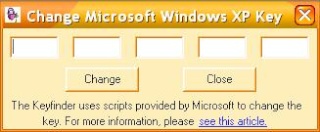
- Setelah memilih Options->Change Windows Key, akan muncul form baru dengan judul Change Windows Key.
- Lalu isikan dengan serial number Windows XP asli yang didownload
- Setelah mengisi serial numbernya klik Change
MAAF SERIAL NUMBER SAYA BURAMKAN KARENA MENCAKUP KEAMANAN
- Setelah selesai akan muncul kotak dialog yang bertuliskan “ Your product key has been successfully updated. Please restart the key finder to verify it.”
- Lalu tekan OK
- Dilanjutkan Close pada Form Change Microsoft Windows
- Lalu tutuplah Keyfinder
- Jalankan program Microsoft Genuine Advantage Diagnostic Tool, lalu lihat hasilnya

- Bimsalabim Adakedabra dalam sekejap Windows XP anda sudah asli 100%
Untuk sekedar catatan kecil bagi anda, jika antivirus atau anti spyware mendeteksi adanya trojan di program Magical Jelly Been Keyfinder. Tidak perlu khawatir dikarenakan program tersebut memang tergolong “hacking/illegal activity”, tapi bila anda memang ingin sesuatu yang menantang cobalah memakai program tersebut. Tapi jika anda tegolong orang yang sangat hati – hati masih ada cara lain untuk mengubah Windows XP anda asli 100% ( Masih Banyak Jalan Menuju Roma ).
atau baca yang ini aja bro,lebih mantap
Mungkin banyak yang sudah tau mengenai trik ini. Tapi masih banyak juga yang blom tau kok. Jadi saya beri sedikit tutorial untuk mengubah Windows XP “Mangga Dua” anda menjadi Windows XP “Asli”.
Mudah kok, sebelum memulai download dulu Tools Pendukungnya disini :
Magical Jelly Bean Key Finder
Oke anda cuma perlu 7 Langkah jitu :

1. Ekstrak file yang anda download barusan. Lihat-lihat deh ada file apa aja.
2. Jalankan program Microsoft Genuine Advantage Diagnostic Tool.
gambar1.jpg
Nah…Ketahuan masih palsu tuh !
3. Okey, sekarang jalanin program Key Finder, Klik Options , Change Window Keys
gambar2.jpg
4. copy File Windows XP Key
V2C47-MK7JD-3R89F-D2KXW-VPK3J
H689T-BFM2F-R6GF8-9WPYM-B6378
WCBG6-48773-B4BYX-73KJP-KM3K3


5. Masukin serialnya deh, trus klik Change
gambar4.jpg
6. “Your Product Key Has Been Successfully Update” . Okeh.
gambar5.jpg
7. Cek lagi windows anda dengan Microsoft Genuine Advantage Diagnostic Tool
gambar6.jpg
Eng..ing…eng…dah “ASLI” deh windowsnya. Anda bisa menikmati update gratis dari Microsoft. Enakkan ? Hehehe…
LANGKAH – LANGKAH ALTERNATIVE :
- Jalankan regedit dengan menggunakan fasilitas Run di Windows XP
- Cara nya klik Start pada start menu Windows XP
- Lalu klik Run
- Setelah itu masuk kalimat regedit pada Run
- Klik OK maka akan muncul program Registry Editor ( Regedit )
- Lalu telusuri [HKEY_LOCAL_MACHINE\SOFTWARE\Microsoft\Windows NT\CurrentVersion\WPAEvents]“OOBETimer”
- Lalu Double klik pada REG_BINARY OOBETimer
- Lalu muncul form Edit Binary Value
- Ubahlah salah satu code tersebut

- Ganti code 6A menjadi 7B di baris pertama pada Binary Value

- Lalu klik OK pada Edit Binary Value
- Setelah itu close Registry Editor
- Langkah selanjutnya yang dilakukan adalah menjalankan fasilitas run
- Lalu tulis “C:\WINDOWS\system32\oobe\msoobe.exe /a” (Tanpa tanda kutip)
- Lalu OK
- Muncul Form dengan Judul Activate Windows
- Klik pada Pilihan “Yes, I want to telephone a customer service representative to activate Windows” lalu Next
- Muncul form Activate Windows By Phone klik Change Product Key

- Lalu muncul Form Change Product Key
- Selanjutnya masukan serial number Windows XP asli
- Klik Update
- Setelah klik Update maka akan kembali ke form Activate Windows By Phone
- Abaikan saja form tersebut lalu keluarlah dari fasilitas Activate Windows
- Langkah selanjutnya adalah menjalankan Microsoft Genuine Advantage Diagnostic Tool.

- Dan lihat hasil dari Update Serial Number asli tersebut

- Bimsalabim Adakedabra Windows XP bajakan mendadak menjadi Windows XP yang 100% asli
- Setelah itu kembalikan Registry yang telah diubah ke kondisi yang normal dengan mengikuti cara – cara yang dicantumkan tadi pada saat merubahnya
Sekian artikel ini saya ulas dengan tuntas, tetapi saya harapkan anda bisa belajar menghargai suatu karya atau hak cipta dalam bentuk apapun. Artikel ini di tulis sekedar untuk menambah wawasan dalam memodifikasi sistem yang ada di Windows XP. Saya berharap artikel ini tidak disalah gunakan oleh pihak – pihak yang tidak bertanggung jawab.

Jumat, 08 Oktober 2010

Cara Melindungi File dengan Password

Pada artikel saya sebelumnya, saya pernah membahas tentang cara menyembunyikan file pada explorer dan juga cara menyembunyikan folder pada desktop. Kedua cara tersebut dapat anda gunakan untuk melindungi file rahasia anda dari tangan pihak lain yang tidak bertanggung jawab. Nah kali ini saya memberi alternatif lain untuk melindungi file rahasia anda. Caranya adalah dengan melindungi file anda dengan memberi nya password pribadi sehingga orang lain sulit untuk membuka nya.
Cara ini sangat sederhana. Anda hanya membutuhkan software WinRar.
Bila anda sudah memasang nya di komputer, langkah selanjutnya adalah :
  1. Masuk ke windows explore ( Klik kanan Start - pilih explore )
  2. Cari file atau folder yang ingin anda beri password.
  3. Klik kanan file tersebut dan pilih add to archive
  4. Muncul menu archive name anda parameter , dan klik tab advanced
  5. Klik set password
  6. Muncul menu archiving with password, dan masukkan password anda.
  7. Ketik ulang password anda pada kotak reenter password dan klik OK dua kali
  8. Maka akan muncul file dengan icon buku bertumpuk ( seperti icon WinRar )
Nah, Sekarang file ataupun folder anda sudah terlindungi password. Lalu bagaimana cara kita membukanya ?? Mudah saja. Bila anda ingin membukanya, cari file dengan icon buku bertumpuk tadi, kemudian klik kanan dan pilih extract here. Masukan password anda lalu tekan enter. File tersebut akan terbuka secaa otomatis.
Selamat mencoba, dan semoga anda dapat tetap menjaga rahasia anda.

Cara Mengembalikan File Terhapus pada Flashdisk

Pernahkah secara tidak anda sengaja menghapus suatu file atau folder pada flashdisk ? Padahal file tersebut sangat penting dan berharga bagi anda. mungkin saja saat itu anda sangat menyesal ataupun bakal marah pada diri sendiri. Namun sekarang tidak perlu khawatir terhadap keadaan seperti itu.
File atau folder pada flashdisk tidak seperti file yang ditempatkan pada memori komputer. File pada flashdisk, bila terhapus tidak bisa langsung dikembalikan melalui recycle bin, file ini langsung terlihat terhapus tanpa bekas. namun sebenarnya file ini masih ada pada flashdisk anda selama flashdisk anda belum anda format. Ingin tahu caranya ?
Berikut ini cara mengembalikan file yang terlanjur terhapus pada flashdisk :
  1. Silahkan unduh software di sini.
  2. Install software disk digerr tersebut pada komputer anda.
  3. Cari file yang terhapus tadi.
  4. Klik restore.
  5. Pilih tempat penyimpanan mana yang akan anda gunakan untuk mengembalikan file anda tersebut.

Selamat mencoba.

Cara Mengatasi File yg Error atau Corrupt

 CARA 1
File hasil download kadang mengalami error/ corrupt saat di ekstrak. Tapi file tersebut masih bisa kita ekstrak, jadi jangan buru-buru di delete. ikuti langkah berikut ini:
* klik kanan pada file yang akan di ekstrak
* extract file...
* beri centang pada keep broken files
* OK dan ekstrak kembali

lihat seperti ScreenShot di bawah ini :

SCREEN :


>>> Sedangkan cara memperbaiki file [.rar] yang error:
* Open file .rar [winrar] yang error
* pada menu winrar>Tools> Repair Archive
* rename file yang sudah di repair tadi
* ekstrak lagi.

>>> Cara-cara ini tidak 100% menjamin file anda terextract dengan sempurna, melihat sikon file yang sudah anda download, klo parah, kemungkinannya sangat kecil untuk dapat di extract...

Read more: http://www.thehack3r.com/2010/02/cara-mengatasi-error-pada-file-rar-atau.html#ixzz0yfSzMVqD

CARA 2
 (dicara 2 ini, saya memisalkan sedang ingin merepair game Just Cause 2
1. klik 2 kali file (contoh) "jc2part2.rar"
2. pas udah masuk winrar, teken ALT + R
3. tunggu prosesny selesai
4. bakal muncul file baru judulnya cntoh : "fixed.jc2part2.rar"
5. hapus part yg udah direpair barusan ("jc2part2.rar")
6. rename file baru yg namanya "fixed.jc2part2.rar" menjadi "jc2part2.rar"
7. lakukan langkah 1-6 buat part2 yg lain yg corrupt

Cara Download Dengan Cepat dan Mudah

1. Download IDM disini (matiin pop-up blocker pada Mozilla anda, Tools>Options>Content>Uncheck pada Block Pop-Up Windows) dan instal seperti biasa.
2. Buka link mediafire yang akan anda download
3. Tunggu beberapa saat sampai muncul tulisan "Click Here To Start Download"

4. Jika sudah, klik kanan pada tulisan tsb dan klik "Download With IDM" apabila add-on IDM  sudah terpasang di Mozilla anda.

5. Tunggu sampe ada tulisan berapa besarnya file yg mau anda download
6. Klik "Download Later" kalo anda mau download banyak file dan kalo udah semua file diperlakukan dengan tahap 1-5, tinggal klik "Start Queue" pada Aplikasi IDM anda

Tips Mencari Password File

Tips Mencari Password File


Pada artikel ini saya akan menjelaskan cara mencari password dengan sangat mudah dan cepat, biasanya sodara-sodari yang berkunjung kesini sering kesulitan apabila passwordnya salah dan pasti ujung2nya nanya ke admin (gue). Nah saya akan mengajarkan pada anda semua cara menemukan password file tsb.


1. Buka postingan yang berpassword salah


2. Copy link MEDIAFIRE nya, dengan klik kanan pada link dan pilih "Copy Link Location"

3. Buka Google dan paste link tsb di kolom pencarian Google
4. Pilih salah satu hasil yang ditampilkan google yang ada passwordnya yang berbeda dengan yang ada di postingan game tadi, tapi kalo udah keliatan passwordnya apaan kayak dibawah ini ya ga usah dibuka


5. Itulah password anda dan coba kembali, apabila masih gagal, coba buka hasil dari Google yang lain
1. Aturlah BIOS agar prioritas bootingnya dimulai dari CD(DVD)-ROM, dengan cara:
a. Masuk ke BIOS dengan menekan tombol Del, atau F1, atau juga F2.
b. Pilih menu Advanced Settings, kemudian carilah ‘Boot Priority’ atau yang sejenis.
c. Ubah pengaturannya agar CDROM merupakan urutan pertama. Kemungkinan pilihan ini memiliki 2 jenis:
i. Dengan menu ‘First boot priority’, ‘Second boot priority’ dll: Aturlah ‘First boot priority’ ke ‘CDROM’ dengan menekan tombol PgDn/Pgup (Page Down/Up) atau +/-.
Atur juga ‘Second boot priority’nya ke HDD0/HDD1.
ii. Jika menunya ‘Boot priority’: atur ke ‘CDROM, C, A’ atau ‘CDROM, A, C’ dengan menekan tombol PgDn/Up.
d. Kembali ke menu sebelumnya dengan menekan tombol Esc. Sampai di ini, masukkanlah CD-ROM/DVD instalasi Windows ke drive optik.
e. Tekan F10, kemudian ketik Y dan tekan Enter.
f. Komputer akan restart.
2. Tekan sembarang tombol jika tampil perintah ‘Press any key to boot from CD...’. Komputer kemudian akan meload Windows sementara, untuk proses instalasi.
Sebagai catatan: Di baris terbawah layar biasanya akan tertulis perintah-perintah beserta tombol keyboard yang harus ditekan, jika Setup meminta input dari Anda (sebagai user).
3. Setelah loading selesai dan menu berlatar-belakang biru muncul, akan ada pemilihan mode Setup. Tekan Enter untuk memulai proses instalasi.
4. Tekan F8 untuk menerima ketentuan lisensi (Jika tampil).
5. Setup akan meminta tempat instalasi Windows XP. Hard disk pertama akan otomatis terpilih. Jika tidak, pilihlah Hard Disk pertama sebagai tempat instalasinya. Kemudian tekan Enter.
6. Akan ada pilihan mode Format untuk Hard Disk. Pilihlah ‘Format the partition using the NTFS file system (Quick)’. Kemudian Setup akan menyiapkan Hard Disk tersebut dan mengopi seluruh file-file Windows yang diperlukan. Tunggulah beberapa menit sampai indikator Progress Bar mencapai 100%.
7. Komputer akan restart. Jangan menekan tombol apapun pada keyboard jika tampil tulisan ‘Press any key to boot from CD...’ karena kita sekarang akan membooting komputer melalui Hard Disk yang telah disiapkan oleh Setup. Kemudian Setup akan memasuki mode GUI (Graphical User Interface).
8. Windows akan meminta nama Anda beserta nama organisasi. Isilah. Ketika diminta CD-KEYnya, masukkan seperti yang tertulis di atas CD
9. Windows juga akan meminta pengesetan waktu dan tanggal komputer. Biasanya pengaturan ini sudah benar. Pilih saja time zone yang sesuai, yaitu +7 (Bangkok, Hanoi, Jakarta) kemudian akan dilanjutkan dengan penginstalan kartu network.
10. Klik OK atau Next sampai selesai.
11. Komputer akan restart untuk yang kedua kalinya.
12. Ketika loading selesai, Anda akan dipandu untuk mengeset nama (account) pengguna. Klik saja tanda panah kanan berulang kali sampai selesai. Proses instalasi selesai.
13. Untuk tahap selanjutnya, dianjurkan untuk menginstal driver-driver yang belum/tidak dikenali Windows, seperti driver untuk modem, dll. Sumbernya bisa berasal dari CD/DVD yang didapat bersama paket pembelian peripheral tsb. Proses ini dapat dilanjutkan dengan instalasi program-program lain seperti WinRAR, Office, dll.

Pengertian Sistem Operasi

• Dalam bahasa Inggris: operating system atau OS adalah perangkat lunak sistem yang bertugas untuk melakukan kontrol dan manajemen perangkat keras serta operasi-operasi dasar sistem, termasuk menjalankan software aplikasi.
• Software pada lapisan pertama yang ditaruh pada memori komputer pada saat komputer dinyalakan. Sedangkan software-software lainnya dijalankan setelah Sistem Operasi berjalan, dan Sistem Operasi akan melakukan layanan inti umum untuk software-software itu seperti akses ke disk, manajemen memori, skeduling task, dan antar-muka user.
• Penghubung antara lapisan hardware dan lapisan software
• Sistem Operasi secara umum terdiri dari beberapa bagian:
o Mekanisme Boot, yaitu meletakkan kernel ke dalam memory
o Kernel, yaitu inti dari sebuah Sistem Operasi
o Command Interpreter atau shell, yang bertugas membaca input dari pengguna
o Libraries, yaitu yang menyediakan kumpulan fungsi dasar dan standar yang dapat dipanggil oleh aplikasi lain
o Driver untuk berinteraksi dengan hardware eksternal, sekaligus untuk mengontrol mereka.
Klasifikasi Sistem Operasi
• Lisenced :
o Keluarga Microsoft Windows
 Windows Desktop Environment (versi 1.x hingga versi 3.x)
 Windows 9x (Windows 95, 98, dan Windows ME)
 Windows NT (Windows NT 3.x, Windows NT 4.0, Windows 2000, Windows XP, Windows Server 2003, dan Windows Vista)
o Mac OS, adalah sistem operasi untuk komputer keluaran Apple yang biasa disebut Mac atau Macintosh. Sistem operasi yang terbaru adalah Mac OS X versi 10.4 (Tiger),10.5 (Leopard).
• Open Source
o Keluarga Unix yang menggunakan antarmuka sistem operasi POSIX
o SCO UNIX,
o keluarga BSD (Berkeley Software Distribution)
o GNU/Linux
Dalam menghadapi bahaya virus sangatlah penting untuk berhati-hati dalam menghadapinya. Bagaimana kita menjaga sistem komputer kita untuk menghindari terjadinya virus. Sebagai contoh virus bekerja menggunakan script VBS yang ada di komputer kita. Untuk itu langkah awal yang harus dijalankan adalah bagaimana kita mematikan fungsi script VBS yang ada. Gambaran di atas merupakan diskripsi awal bagaimana kita mengatasi virus baik yang di single user maupun di kalangan corporate. Di bawah ini kami akan mencoba membantu anda dalam hal mengantisipasi datangnya virus baik yang dimulai dari sistem komputer yang anda gunakan :
Menonaktifkan script windows yang tidak digunakan.
Ini biasanya dilakukan jika kita mendapatkan virus dengan penyebaran melalui website. Misalnya virus VBS.Redlof, dimana virus ini akan menginfeksi file-file yang dijalankan menggunakan script-script html, seperti : ..vbs, .jsp, .htt, .htm, .php, asp, .html. Langkah awal anda harus menonaktifkan Windows Scripting Host (WSH) yang dapat anda temui hanya di windows 98 di start-setting-control paneladd/ remove programs-windows setup-accessories hapus WSH dengan menghilangkan tanda checklist yang ada. Kalaupun perlu anda bisa juga menghapus file type tersebut dari komputer anda. Tetapi resikonya apabila anda menjalankan file dengan ekstension tersebut maka file tersebut tidak bisa dijalankan.
Menghapus file yang tidak diperlukan.
Lakukan hal ini jika sistem anda ingin terhindar dari virus yang menggunakan file yang sudah tidak digunakan sebagai alat untuk penyebarannya. Misalnya virus jenis JS/exploit yang biasanya muncul di internet temporary files yang tidak dihapus. File dimana saja yang mesti harus kita buang ?. Hapus saja file yang terdapat di recycle bin, Internet Temporary File, File-file Temporary windows, Cookies yang tidak digunakan. Untuk berjaga-jaga aktifkan secara otomatis konfigurasi untuk menghapus temporary internet fiel di menu IE tools-internet options-settings atau juga hapus file secara langsung tanpa masuk ke recycle bin.
Mengamankan sharing di jaringan.
Berhati-hatilah terhadap masalah ini karena hampir sebagian virus saat ini cepat menyebar melalui open share yang ada di jaringan. Untuk menghindari hal tersebut lakukan pengunaan security di sharing anda. Gunakan mode read only atau gunakan password untuk keamanan. Dalam pembuatan password sebaiknya gunakan password yang unik, dan kemampuan virus yang ada sekarang bisa melakukan crack password. Misalnya saja anda menggunakan password ?abc? atau ?12345? alangkah baiknya anda gunakan password menggunakan kombinasi karakter seperti ?1a2bcb3? atau menggunakan spasi di password anda. Mengapa kita menggunakan spasi ? Karena spasi bukanlah sebuah simbol, angka atau huruf. Jadi kalau ada program yang bisa membaca password, pasti untuk kombinasi dengan spasi tidak akan mudah dijebol. Hal ini berlaku juga jika anda menggunakan printer sharing lakukan hal yang sama dalam menggunakan password sebagai pengamanan. Yang baru-baru ini terjadi adalah virus Opaserv dan Bugbear.B. Mematikan service-service yang tidak diperlukan. Maksudnya untuk membatasi akses ke port yang tidak digunakan. Sebagai contoh anda menggunakan windows 2000 tetapi anda tidak memerlukan aplikasi IIS. Aplikasi ini dijalankan di port 80 sebagai aplikasi untuk http. Virus yang menyerang seperti NIMDA, CODERED, SQLSLAMMER. Virus tersebut akan menggunakan port-port yang mempunyai celah keamanan sebagai sarana untuk penyebarannya.
Menjaga drive dari pertukaran data yang beresiko mengandung virus.
Lakukan hal ini apabila anda sering menggunakan pertukaran data yang terjadi di disket. Walaupun virus yang ada tidak beresiko tinggi tetapi anda harus berhati-hati. Virus yang biasa disebabkan oleh hal ini adalah virus-virus jenis bootrecord dan partisi.
Lakukan backup data secara teratur.
Untuk menghindari dari kerusakan data yang dikarenakan oleh virus. Terutama data yang anda anggap penting. Pernah terjadi virus Explore.Zip yang mengakibatkan data dengan format Ms.Office berubah ukurannya menjadi 0 kb. Walaupun data bisa dikembalikan tetapi memerlukan waktu dan biaya yang cukup besar.
Tutup celah keamanan sistem windows.
Karena hampir sebagian besar virus menyerang Windows dengan menggunakan celah keamanan yang ada, maka dianjurkan anda untuk melakukan update terhadap sistem Windows. Update kebanyakan dilakukan di Internet Explorer maupun Outlook Ekspress dengan melakukan update [patch yang terbaru. Ini bisa anda dapatkan dengan download secara gratis di www.microsoft.com/technet/security/bulletin/ms99-032.asp. Adapun contoh virus yang biasa menggunakan celah keamanan di windows, seperti : SQL SLAMMER, Opaserv. Hal-hal tersebut di atas merupakan cara preventif jika anda tidak menggunakan antivirus. Apabila di komputer anda sudah terpasang antivirus sebaiknya lakukan update terbaru definisi virus yang dilakukan secara otomatis. Jika anda terhubung di jaringan usahakan anda install antivirus di semua komputer yang ada. Dan tidak ada antivirus yang menjamin 100% bebas virus, walaupun anda sudah memasang antivirus yang berharga mahal. Kalaupun anda tidak bisa membeli software antivirus anda juga dapat menggunakan removal tools antivirus yang dapat didownload secara gratis di masing-masing antivirus. Penggunaan removal tools hanya untuk virus tertentu saja dan tidak bisa dilakukan update. Ini biasanya dikeluarkan vendor antivirus untuk virus-virus yang dianggap berbahaya.

Perintah dalam DOS (Disk Operation Sistem)

Dalam pengoperasian DOS terdapat Command/perintah yang dikelompokkan dalam 2 kelompok yaitu:

1. Internal Command
Adalah perintah yang tidak lagi membutuhkan file khusus, karena semua instruksi internal sudah ditampung dalam file command.com
Command Fungsi

• Ver Mengetahui versi DOS yang dimiliki oleh komputer

• Dir Melihat isi dari sebuah directory

a. dir/w menampilkan isi dari sebuah directory secara melebar di layar
b. dir/p menampilkan isi dari sebuah directory halaman demi halaman
c. dir/p/w menampilkan isi sebuah directory melebar halaman demi halaman

• Cd Berpindah directory, Misalkan bila pada command promt kita ketikkan cd dos, Maka kita masuk pada directory DOS
a. cd\ Pindah ke root directory (A, C, D,…….)
b. cd.. Pindah ke directory yang berada di atasnya

• Md Membuat directory baru, misalkan kita ingin membuat directory bernama WISNU, pada prompt kita ketikkan : md WISNU

• Rd Menghapus directory, misal kita ingin menghapus directory WISNU, kita ketikkan rd WISNU

• Copy - Meng-copy satu file, misal untuk meng-copy file bernama EDIT.HLP dari directory DOS ke directory WISNU, kita ketikkan copy c:\dos\edit.hlp c:\WISNU.

 Meng-copy kumpulan file bertype sama misal untuk meng-copy file berekstensi .TXT, kita ketikkan copy *.txt c:\WISNU
• Ren adalah perntah untuk mengganti nama file

• Del adalah perintah untuk Menghapus file,

contoh del nama.ekstensi untuk menghapus file tertentu, tetapi jika ingin menghapus file dalam jumlah besar dengan ekstensi sama ketikkan del *.ekstensi untuk menghapus seluruh file yang berekstensi sesuai yang dimaksud.
• CLS adalah perintah untuk membersihkan layar.

• Date adalah perintah untuk memperlihatkan/mengeset tanggal.

• Time adalah perintah untuk memperlihatkan/mengeset Waktu.


2. External Command
Adalah perintah yang membutuhkan file khusus, karena tidak semua instruksi external bias langsung dieksekusi.

• CHKDSK yaitu untuk memetahui spesifikasi dari sebuah Drive

• Diskcopy yaitu untuk membuat salinan sebuah disket.

• FDISK yaitu untuk mengetahui informasi tentang partisi harddisk yang dimiliki serta dapat juga melakukan:

a. Membuat partisi dan drive Logical (Logical Drive).
b. Mengatur partisi yang aktif.
c. Menghapus partisi dan logical drive.


• XCOPY yaitu perintah untuk menyalin suatu file.
Bentuk Umum:
XCOPY SUMBER [DESTINATION] [/Y|-Y] [/A|/M] [/D:DATE] [/P] [/S] [/E] [/V][/W]
Keterangan :
DESTINATION diisi dengan subdir letak file secara lengkap.
i. /Y :Untuk tidak menampilkan pesan jika terjadi penimpaan file.
ii. /-Y :Untuk menampilkan pesan jika terjadi penimpaan file.
iii. /A :Menyalin hanya pada file yang berattribut archieve(arsip).
iv. /M :Menyalin file yang telah diberi attribute archieve.Switch ini berbeda dengan /A karena Switch /M merubah attribute file asal.
v. /D :date menyalin hanya file yang dimodivikasi pada tanggal yang telah dispesifikasikan.
vi. /P :digunakan agar MS-DOS menanyaka n terlebih dahulu setiap aktifitas XCOPY.
vii. /S :Menyalin suatu diraktori berikut seluruh file dan subdirektori didalamnya . Kecuali direktori kosong.
viii. /E :Digunakan bersama switch /S yang fungsinya untuk menyalin suatu direktori berikut sub-sub directory didalamnya termasuk direktori yang kosong.
ix. /V :untuk memeriksa setiap file yang disalinkan tersebut sama dengan file asal.
x. /W :Digunakan agar MS-DOS menampilkan pesan-pesan terlebih dahulu dan menanyakan tindakan selanjutnya,sebelum xccopy menyalin file-file tersebut.
Contoh:
A:\>xcopy a: c: /s/e
Untuk menyalin file-file dari A: ke C: termasuk termasuk subdirektori kosong.

• Label adalah perintah untuk menampilikan/merubah label suatu drive.
• Tree
• Deltree
• Format adalah perintah untuk memformat suatu drive.

Mempercepat Kinerja Komputer

Jika anda mempunyai sebuah computer dengan spesifikasi terbatas dan anda tidak mempunyai dana untuk meng upgrade computer anda apa lagi harus membeli sebuah computer baru ada baiknya anda mencoba trik dan tips dibawah ini.

Jika anda tidak berani atau tidak tahu tentang overcloking prosesor ada baiknya anda mencari referensi tentang overkloking di khawatirkan computer anda malah akan mengalami kerusakan oleh karena itu berhati hati dalam melakukan trik no 4 dan 5

Setelah anda selesai menginstal ada baiknya anda langsung menyeting computer anda, ada beberapa servis-servis computer yang tidak perlu anda gunakan dibawah ini akan saya jelaskan bagai mana cara memengoptimalkan kinerja computer.


Masuk ke regedit dengan cara masuk ke start menu kemudian pilih run kemudian ketik Regedit setelah muncul regedit cari HKEY_CURRENT_USER / HKCU kemudian cari Control Panel kemudian pilih Desktop pada bagian kanan cari MenuShowDelay jika disana tertera 400 maka ganti menjadi 0 (nol) jika tulisan MenuShowDelay tidak ada anda bias menuliskan dengan cara klik kanan pada bagian kanan pilih new string kemudian ketikkan kalimat MenuShowDelay dan berikan nilainya 0

Masih di registri pada HKCU cari software kemudian Microsoft kemudian windows kemudian currentversen kemudian run hapus semua yang ada di dalam run karena itu akan membuat berat saat pertamakali booting sering juga file itu disebut dengan file start up

Kemudian klik kanan pada my computer pilih advanced pada bagian performance ada tombol seting klik tombol itu kemudian hilangkan semua tanda cek pada setiap kolom.

Jika computer anda tidak berhubungan dengan computer lain atau stan alown maka ada baiknya anda non aktivkan kartu jaringan yang ada caranya masuk ke bios dengan cara menekan del/F2 pada saat booting kemudian cari seting peripheral onboard kemudian cari onboard lan kemuidian jika di sana tertera eneble maka sekarang diseble untuk mematikan

Jika trik diatas belum banyak membuat perubahan coba naikkan kecepatan prosesor anda atau overclock akan tetapi hati hati dalam melakukan trik yang ini karena akan menyebabkan computer anda menjadi cepat panas akan tetapi bias diatasi dengan penambahan kipas pada computer anda caranya masuk ke BIOS kemudian cari frekuensi jika disana aktiv maka prosesor anda bias di naikkan kecepatannya jika di sana tidak aktiv anda bias meng update bios anda dengan fersi yang baru yang sesuai dengan motherboard anda

Seting hardisk pada primary atau IDE1 karena ini akan mempengaruhi kecepatan pengiriman data.

LOGIN

Template by : JON'S